|
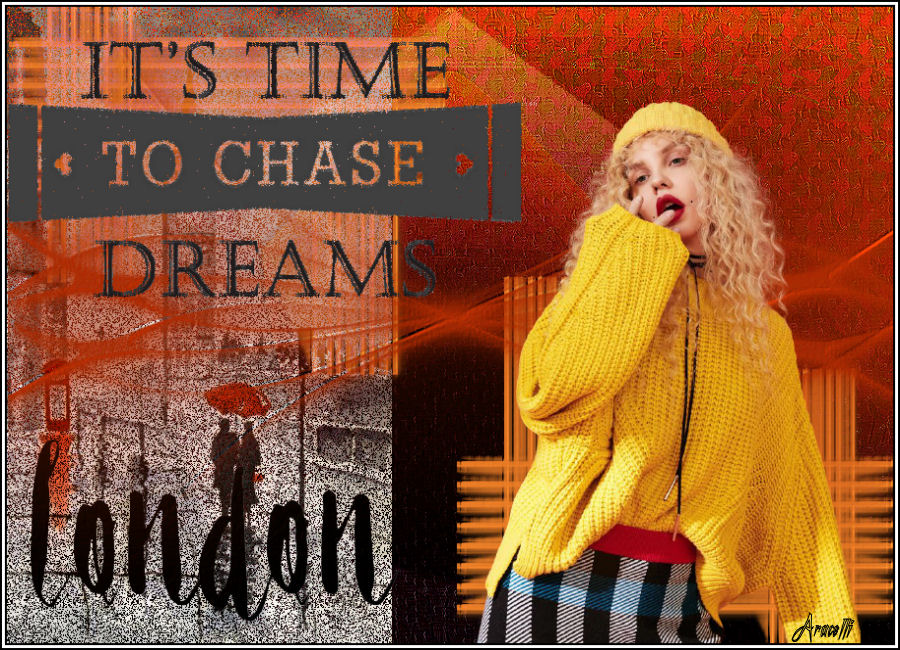
Sonhos
TRADUÇÕES

MATERIAL
1 tube
Mask: frametag.alana
Mask: mask_narapamplona_abstract3
WordArt: tag_sonhos_wordart (sem domínio, disponibilizada no material)
WordArts Londres e Paris: london e Paris texto
(opcionais, pois cada uma vai usar de acordo com a paisagem escolhida)
Uma paisagem (no material: London e Paris)
Efeitos do PSP
PSP 10 (modelo no PSP 18)
PLUGINS
Plugin Virtual Painter 4 → Fauvist Oil Painting
TUTORIAL
|
Use a seta para marcar a sua linha
Clique no mouse para movê-la
|
|
1_.
Abra o PSP e o tube.
2_.
Edit → Copy no tube.
Edit → Paste As New Image.
Feche o original e minimize.
3_.
Abra uma imagem transparente de 900 x 650 px.
4_.
Escolha duas cores: uma forte para o Background e uma suave para o Foreground.
5_.
Faça um gradiente Linear: Angle 0 / Repeats 0 / Invert desmarcado.
6_.
Pinte a imagem transparente.
7_.
Effects → Plugins → Virtual Painter 4:
Filter: Fauvist Oil Painting / Material: Cork / Adjust: não mexer / Colorize de acordo.
8_.
Effects → User Defined Filter → Emboss 3.
9_.
Layers → Duplicate.
Image → Resize: 80%.
10_.
Effects → Geometric Effects → Pentagon, Color (preto).
Mude o Blend Mode para Soft Light.
11_.
Effects → 3D Effects → Drop Shadow: 5 / 5 / 50 / 0 e repita com valores negativos em Horizontal e Vertical (-5).
12_.
Layers → New Raster Layer e pinte com a cor clara ou outra do seu gosto que combine com seu trabalho.
13_.
Aplique a mask frametag.alana (Invert desmarcado).
14_.
Layers → Merge → Merge Group.
15_.
Effects → User Defined Filter → Emboss 3.
16_.
Layers → New Raster Layer e pinte com a cor clara ou outra do seu gosto que combine com seu trabalho.
17_.
Aplique a mask mask_narapamplona_abstract3 (Invert desmarcado).
18_.
Layers → Merge → Merge Group.
19_.
Effects → User Defined Filter → Emboss 3.
20_.
Edit → Copy na imagem JPG da paisagem.
21_.
Edit → Paste As New Layer na tag.
22_.
Mude o Blend Mode para Dissolve e diminua a opacidade para 34.
23_.
Edit → Copy na WordArt (texto).
24_.
Edit → Paste As New Layer na tag, à esquerda do trabalho.
Image → Resize: 50%.
25_.
Edit → Copy na WordArt com o nome do país ou da cidade.
26_.
Edit → Paste As New Layer na tag, à esquerda do trabalho.
27_.
Edit → Copy no tube principal.
Edit → Paste As New Layer na tag.
28_.
Effects → 3D Effects → Drop Shadow a gosto.
29_.
Image → Add Borders, Symmetric marcado: 2 px na cor preta.
30_.
Image → Add Borders, Symmetric marcado: 2 px na cor branca.
31_.
Image → Add Borders, Symmetric marcado: 2 px na cor preta.
32_.
Assine e salve em JPG.
OUTRO MODELO
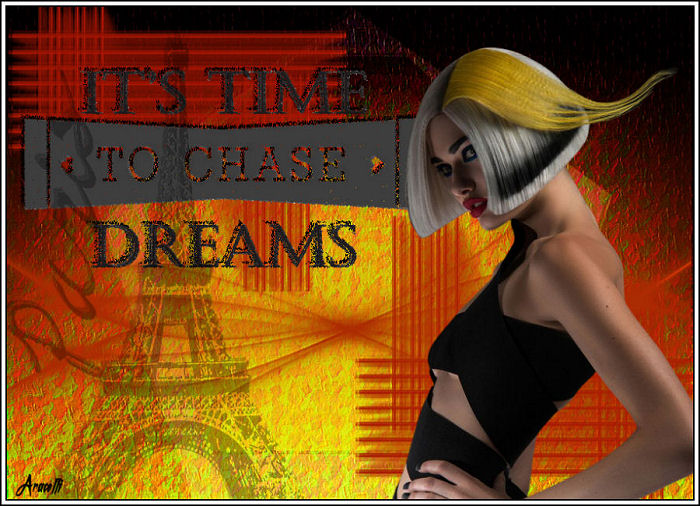
Aracelli Robine, 22/02/2022.
Bombinhas - SC - Brasil.
VOLTAR
Copyright ©2026 - Web Design - Naise Minas
|


