|
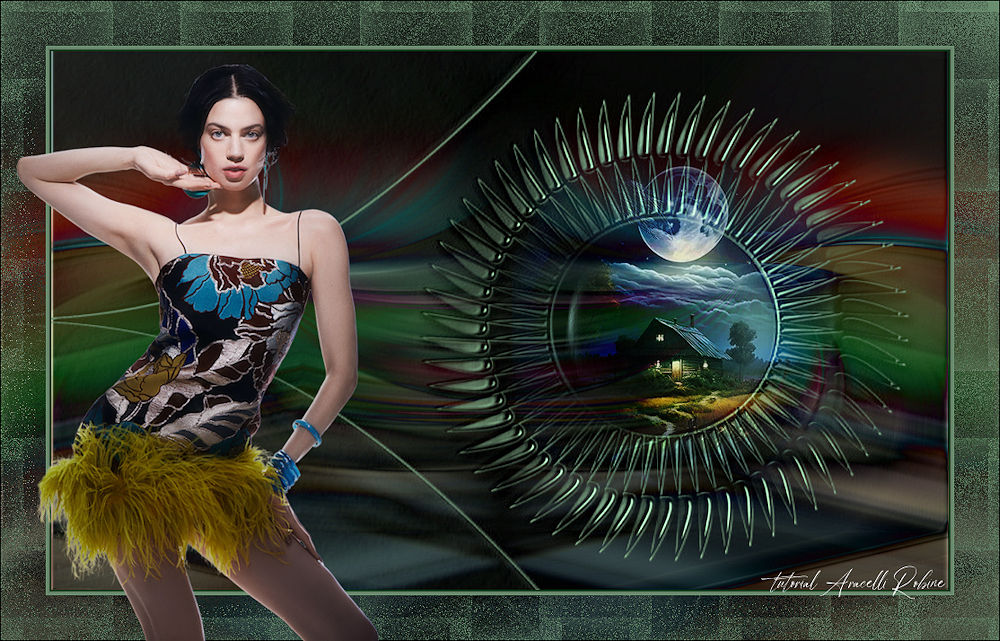
Luar
TRADUÇÕES

MATERIAL
Tube feminino (AracelliR)
Misted: misted_AracelliR-luar04
Imagem: Image3
Mask: Narah_mask_Abstract132 (Narah — agradeço)
Seleção: #selecao_Aracelli_luar
Cores usadas:
Foreground: #384a38
Background: #cde0ae
PLUGINS
Filters Unlimited 2.0 → VM Natural
Plugin MuRa's Filter Meister → Copies 1.3
TUTORIAL
|
Use a seta para marcar a sua linha
Clique no mouse para movê-la
|
|
1_.
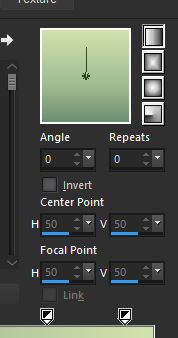
Forme um gradiente Linear com as cores escolhidas.
2_.
Abra uma imagem transparente de 1000 x 600 px.
3_.
Pinte a imagem com o gradiente formado.
4_.
Selections → Select All.
5_.
Layers → New Raster Layer.
6_.
Edit → Copy na imagem escolhida.
7_.
Edit → Paste Into Selection.
Selections → Select None.
8_.
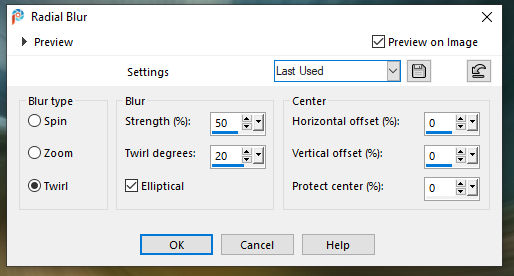
Adjust → Blur → Radial Blur.
9_.
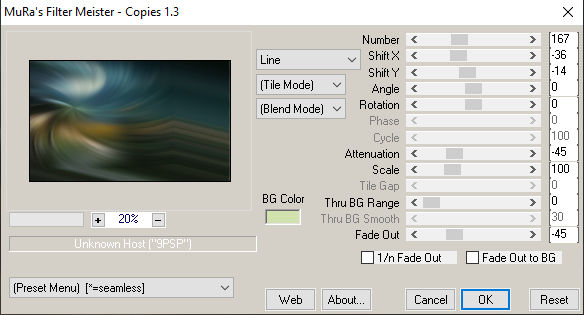
Plugin MuRa's Filter Meister → Copies 1.3.
10_.
Effects → User Defined Filter → Emboss 3.
11_.
Layers → Duplicate.
Image → Mirror → Mirror Horizontal.
12_.
Layers → Properties → Blend Mode: Difference.
13_.
Layers → New Raster Layer.
Pinte com a cor mais escura do seu trabalho.
14_.
Layers → Load/Save Mask → Load Mask From Disk: aplique a mask Narah_mask_Abstract132.
Layers → Merge → Merge Group.
15_.
Abra o misted e dê Edit → Copy.
16_.
Layers → New Raster Layer.
Selections → Load/Save Selection → Load Selection From Disk: aplique a seleção #selecao_Aracelli_luar.
Edit → Paste Into Selection.
Selections → Select None.
17_.
Layers → Properties → Blend Mode: Hard Light, ou a seu gosto (ou não aplique nenhum).
18_.
Edit → Copy Special → Copy Merged.
19_.
Image → Add Borders, Symmetric marcado:
2 px na cor escura — Foreground #384a38
2 px na cor clara — Background #cde0ae
2 px na cor escura — Foreground #384a38
20_.
Selections → Select All.
Image → Add Borders, Symmetric marcado: 50 px, qualquer cor.
Selections → Invert.
Edit → Paste Into Selection.
21_.
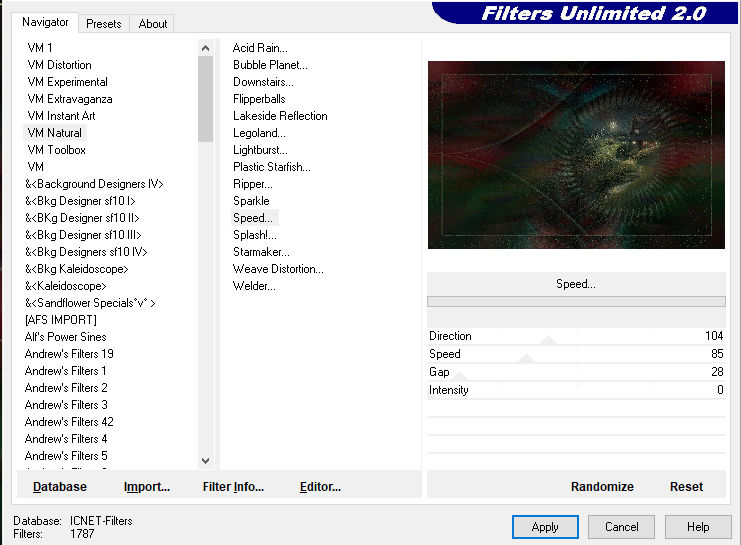
Filters Unlimited 2.0 → VM Natural (aplique 2 vezes).
Selections → Invert.
22_.
Effects → 3D Effects → Drop Shadow: 2 / 2 / 30 / 60; repita com valores negativos.
Selections → Select None.
23_.
Edit → Copy no seu tube principal.
Edit → Paste As New Layer e posicione à esquerda.
24_.
Effects → 3D Effects → Drop Shadow a seu critério.
25_.
Image → Add Borders, Symmetric marcado: 1 px na cor preta.
26_.
Assine e salve em JPG.
Aracelli Robine.
VOLTAR
Copyright ©2026 - Web Design - Naise Minas
|


