|
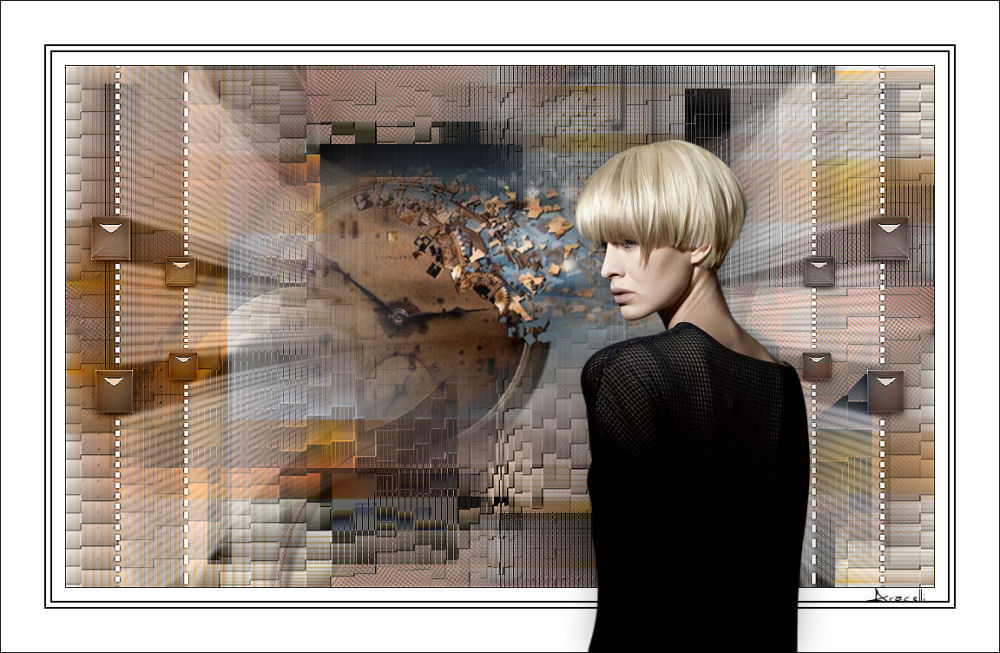
Laurie
TRADUÇÕES

MATERIAL
Tube: tube_exclusivo-laurie (ou um tube feminino de sua preferência)
Decos anexados (podendo usar outros de sua preferência):
Deco: Element_Viviane
Deco: decoamarelo_mj
Deco: Deco_marijo-01 (1)
Deco: deco_marijo_02
Mask: 35-mask_MJ
Mask: mask_laurie (sem domínio)
Tube de fundo: relógio — MISTED_NMCRIACOES_084 (anexado; livre escolha)
Versão usada: PSP 10.
PLUGINS
Plugin Filter Factory Gallery H → Chaos Tile
Efeitos do PSP.
TUTORIAL
|
Use a seta para marcar a sua linha
Clique no mouse para movê-la
|
|
1_.
Abra uma imagem de 1000 x 600 px.
2_.
Escolha uma cor forte do seu tube principal para o Foreground e uma cor suave para o Background.
3_.
Faça um gradiente: Linear — Angle: 0 — Repeats: 0 — Invert desmarcado.
4_.
Aplique o Plugin Filter Factory Gallery H → Chaos Tile na seguinte configuração:
Tiles: 208
Uncertainty: 31
Intensity: 178
5_.
Effects → User Defined Filter → Emboss 3.
6_.
Edit → Copy na mask 35-mask_MJ.
7_.
Edit → Paste As New Layer.
8_.
Altere o Blend Mode até encontrar o melhor resultado.
9_.
Edit → Copy na mask_laurie.
10_.
Edit → Paste As New Layer.
11_.
Altere o Blend Mode até encontrar o melhor resultado.
12_.
Edit → Copy no Element_Viviane.
13_.
Edit → Paste As New Layer.
14_.
Altere o Blend Mode até encontrar o melhor resultado.
15_.
Edit → Copy no decoamarelo_mj.
16_.
Edit → Paste As New Layer.
17_.
Altere o Blend Mode até encontrar o melhor resultado.
18_.
Edit → Copy no tube do relógio ou em outro de sua escolha.
19_.
Edit → Paste As New Layer.
20_.
Altere o Blend Mode até encontrar o melhor resultado.
21_.
Edit → Copy no Deco_marijo-01 (1).
22_.
Edit → Paste As New Layer.
23_.
Altere o Blend Mode até encontrar o melhor resultado.
24_.
Edit → Copy no deco_marijo_02.
25_.
Edit → Paste As New Layer.
26_.
Altere o Blend Mode até encontrar o melhor resultado.
27_.
Image → Add Borders: 1 px na cor preta.
28_.
Image → Add Borders: 15 px na cor branca.
29_.
Image → Add Borders: 2 px na cor preta.
30_.
Image → Add Borders: 5 px na cor branca.
31_.
Image → Add Borders: 2 px na cor preta.
32_.
Image → Add Borders: 50 px na cor branca.
33_.
Image → Add Borders: 1 px na cor preta.
34_.
Edit → Copy no tube principal.
Edit → Paste As New Layer e posicione como no modelo principal.
35_.
Effects → 3D Effects → Drop Shadow: 0 / 0 / 60 / 30 / preto.
36_.
Image → Resize: 1000 px de largura (a altura será dada automaticamente: 653 px).
37_.
Assine e salve em JPG.
OUTRO MODELO
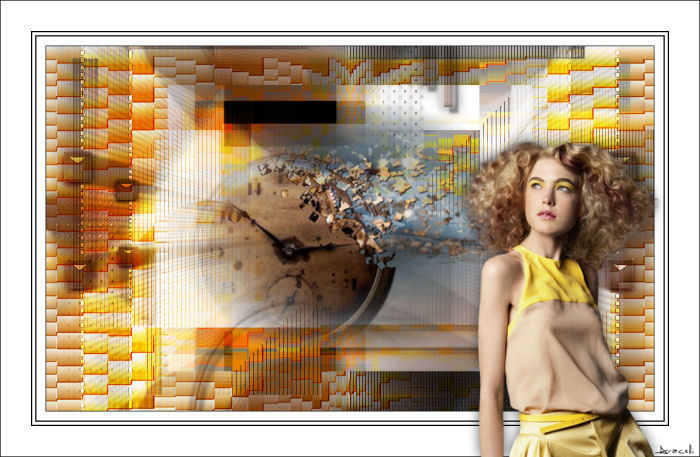
Aracelli Robine, 21 de maio de 2022.
Bombinhas - SC - Brasil.
VOLTAR
Copyright ©2026 - Web Design - Naise Minas
|
