|
Kaya
TRADUÇÕES

MATERIAL
Um tube feminino de livre escolha
deco_ara
deco_Kaya
deco_aracelli_04
image_deco
PLUGINS
Plugin I.C.Software → Filters Unlimited 2.0 → VM Experimental → Guess What?
Plugin Carolaine and Sensibility → CS-LDots
Plugin AP Lines → Silver Lining
TUTORIAL

|
Use a seta para marcar a sua linha
Clique no mouse para movê-la
|
|
1_.
Escolha duas cores que combinem com seu trabalho. Coloque a mais escura no Foreground e a mais clara no Background.
2_.
Forme um gradiente com a seguinte configuração: Linear — Angle 0 / Repeats 0 / Invert desmarcado.
3_.
Abra uma imagem transparente de 1000 x 600 px e pinte com esse gradiente.
4_.
Effects → Plugin I.C.Software → Filters Unlimited 2.0 → VM Experimental → Guess What?: 92 / 110 / 59 / 107 / 255.
5_.
Effects → Plugin Carolaine and Sensibility → CS-LDots: 50 / 3 / 2.
6_.
Effects → User Defined Filter → Emboss 3.
7_.
Layers → Duplicate.
Mude o Blend Mode dessa layer até encontrar o melhor resultado (mudei para Soft Light).
8_.
Effects → 3D Effects → Drop Shadow: 0 / 0 / 60 / 30, cor preta.
9_.
Edit → Copy no deco_ara.
Edit → Paste As New Layer.
10_.
Mude o Blend Mode dessa layer até encontrar o melhor resultado (mudei para Overlay).
11_.
Edit → Copy no deco_Kaya.
Edit → Paste As New Layer. Coloque a opacidade dessa layer em 100% e posicione à sua esquerda; observe a figura:
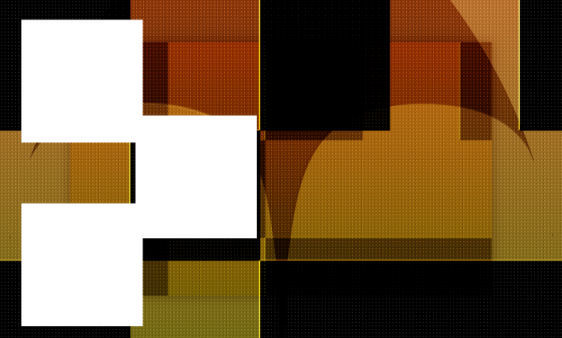
12_.
Pinte esse deco com a cor mais clara.
13_.
Effects → Plugin AP Lines → Silver Lining, como no print:
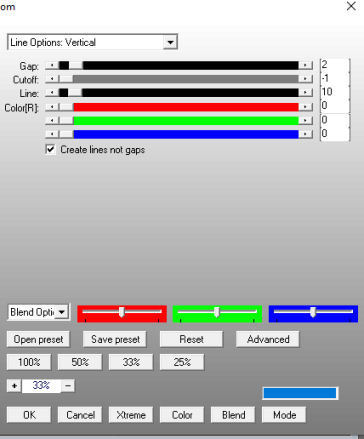
14_.
Mude o Blend Mode dessa layer até encontrar o melhor resultado (mudei para Screen).
15_.
Edit → Copy na image_deco.
Edit → Paste As New Layer.
16_.
Mude o Blend Mode dessa layer até encontrar o melhor resultado (mudei para Darken).
17_.
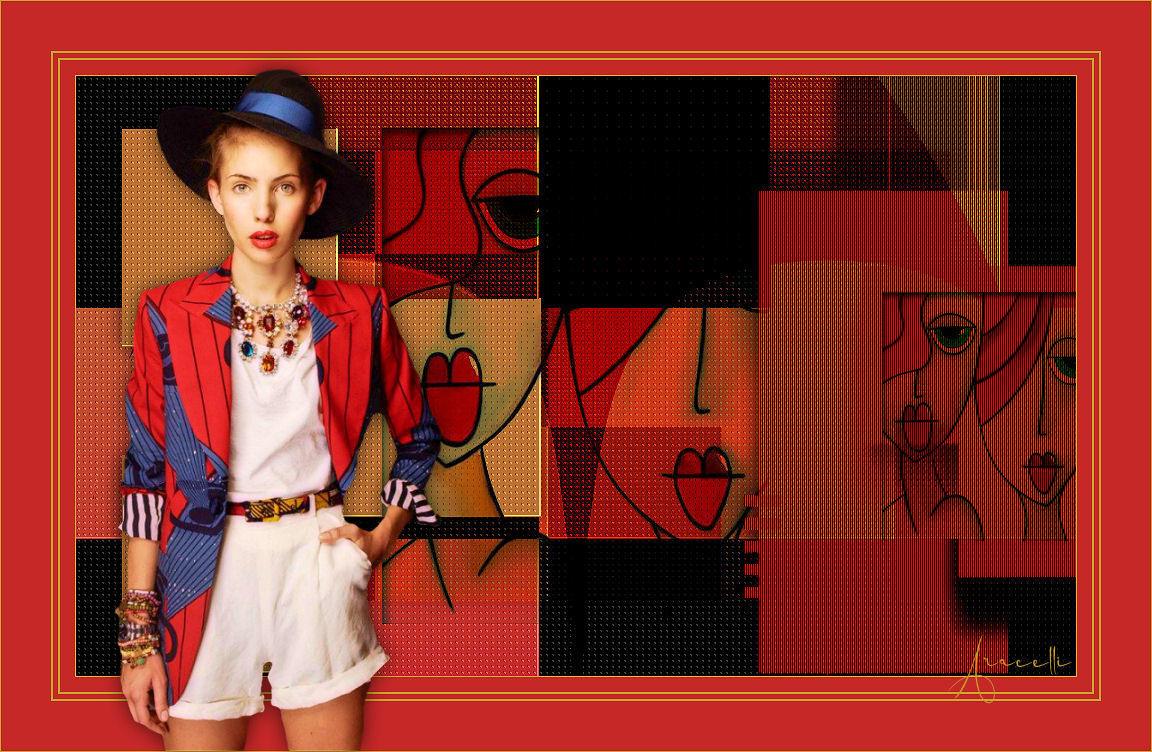
Layers → Duplicate, reduza para 50% e posicione à sua direita (observe a imagem na tag).
18_.
Edit → Copy no deco_aracelli_04.
Edit → Paste As New Layer.
19_.
Effects → Plugin AP Lines → Silver Lining, repetindo a configuração do passo 13.
20_.
Mude o Blend Mode dessa layer até encontrar o melhor resultado (mudei para Hard Light).
21_.
Layers → Arrange → Move Down.
22_.
Effects → 3D Effects → Drop Shadow: 0 / 0 / 60 / 30, cor preta.
23_.
Image → Add Borders, Symmetric marcado:
1 px na cor do Background
15 px na cor do Foreground
2 px na cor do Background
5 px na cor do Foreground
2 px na cor do Background
50 px na cor do Foreground
1 px na cor do Background
24_.
Edit → Copy no tube principal.
Edit → Paste As New Layer.
25_.
Effects → 3D Effects → Drop Shadow: 0 / 0 / 60 / 30, cor preta.
26_.
Layers → Merge → Merge All.
27_.
Adjust → Sharpness → Sharpen.
28_.
Assine e salve em JPG.
OUTRO MODELO
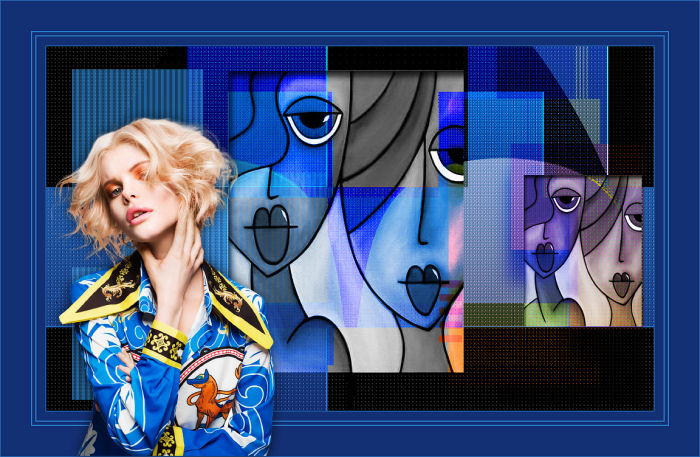
Créditos da tag principal e do modelo: tube feminino de Aracelli Robine; deco_ara, deco_Kaya, deco_aracelli_04 e image_deco: imagens da net.
Aracelli Robine, 24 de junho de 2022.
Bombinhas - SC - Brasil.
VOLTAR
Copyright ©2026 - Web Design - Naise Minas
|
