|
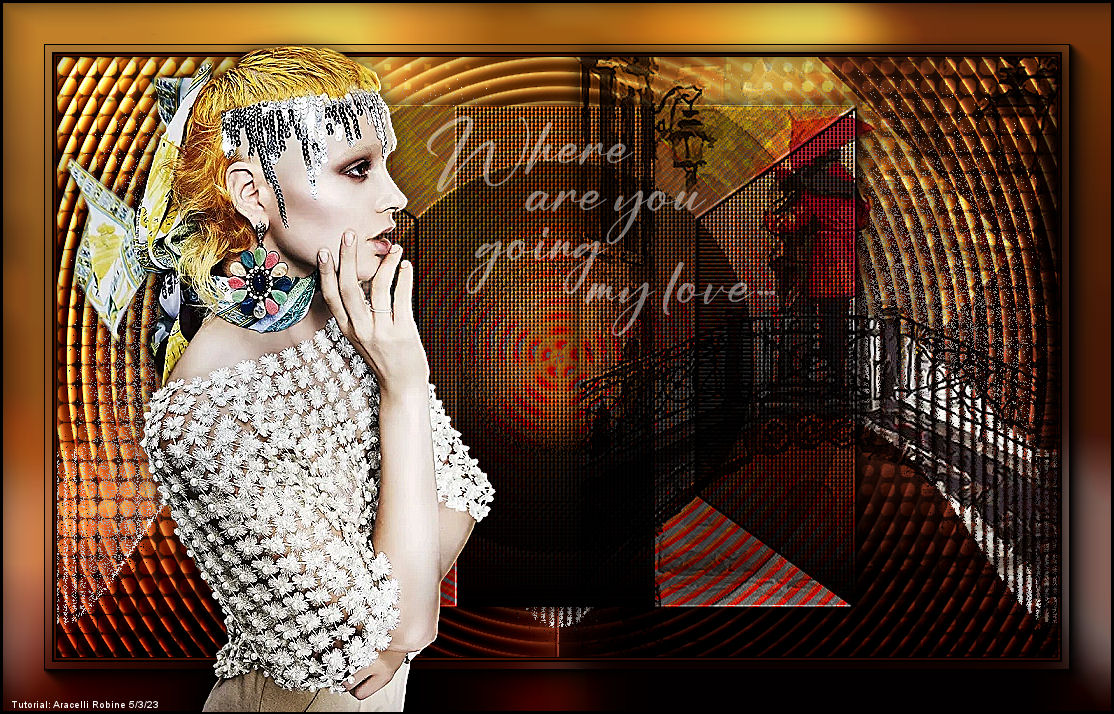
Dúvidas
TRADUÇÕES

MATERIAL

1 tube feminino
1 imagem de livre escolha (no material: Image112)
WordArt: word dúvidas (AracelliR)
Masks: Narah_mask_0158, Narah_Mask_1003 e Narah_Mask_1005 — agradeço
Efeitos do PSP
PSP 10
PLUGINS
Plugin DSB → Spider Web
Plugin MuRa's Seamless → Stripe
Plugin AAA Frames → Foto Frame
TUTORIAL
|
Use a seta para marcar a sua linha
Clique no mouse para movê-la
|
|
1_.
Abra uma imagem transparente de 1000 x 600 px.
2_.
Escolha uma cor forte do seu tube principal para o Foreground e uma cor suave para o Background.
Faça um gradiente Linear: Angle 0 / Repeats 0 / Invert desmarcado.
3_.
Pinte a imagem transparente.
4_.
Aplique o Plugin DSB → Spider Web:
Rays: 5 / Rings: 6 / Merge: 50.
5_.
Effects → User Defined Filter → Emboss 3.
6_.
Layers → New Raster Layer.
Pinte com o gradiente formado.
7_.
Aplique o Plugin MuRa's Seamless → Stripe:
Color R G B: 000 / Effect: 255 / Number: 3 / Width, Gradation: 96 / Offset: 0 / Direction: 64.
8_.
Selecione com a Magic Wand os retângulos pretos e pinte com a cor mais clara do seu Background.
Selections → Select None.
9_.
Effects → User Defined Filter → Emboss 3.
10_.
Effects → Reflection Effects → Rotating Mirror:
H: -8 / V: 17 / Rotation Angle: 157 / Edge Mode: Color.
Use a cor do Foreground.
11_.
Effects → User Defined Filter → Emboss 3.
12_.
Selecione com a Magic Wand o canto à sua direita e delete.
13_.
Effects → 3D Effects → Drop Shadow: 0 / 0 / 60 / 30, cor preta.
14_.
Layers → New Raster Layer.
Pinte de branco.
Aplique a mask Narah_Mask_1005.
Mude o Blend Mode para Overlay.
15_.
Effects → User Defined Filter → Emboss 3.
Effects → 3D Effects → Drop Shadow: 0 / 0 / 60 / 30, cor preta.
16_.
Layers → New Raster Layer.
Pinte de branco.
Aplique a mask Narah_Mask_1003.
Blend Mode: Dissolve.
17_.
Effects → User Defined Filter → Emboss 3.
Effects → 3D Effects → Drop Shadow: 0 / 0 / 60 / 30, cor preta.
18_.
Edit → Copy na Narah_mask_0158.
Edit → Paste As New Layer.
Blend Mode: Luminance (ou até encontrar o melhor resultado).
19_.
Effects → User Defined Filter → Emboss 3.
Effects → 3D Effects → Drop Shadow: 0 / 0 / 60 / 30, cor preta.
20_.
Edit → Copy na imagem escolhida.
Edit → Paste As New Layer.
Com a Pick Tool: Position X: 528 / Position Y: -3,00 (menos 3).
Blend Mode: Multiply.
21_.
Edit → Copy na WordArt Dúvidas.
Edit → Paste As New Layer.
Opacity: 34.
22_.
Layers → Merge → Merge Visible.
23_.
Edit → Copy.
24_.
Image → Add Borders: 1 px cor preta.
Image → Add Borders: 2 px da cor do Foreground escolhido.
Image → Add Borders: 1 px cor preta.
Image → Add Borders: 50 px cor branca.
25_.
Selecione a borda branca com a Magic Wand.
26_.
Edit → Paste → Paste Into Selection.
27_.
Adjust → Blur → Gaussian Blur: 20.
28_.
Mantenha a seleção.
Aplique o Plugin AAA Frames → Foto Frame com os seguintes valores:
40 / 0 / 0 / 0 / 0 / 0 / 0 / 100.
29_.
Selections → Select None.
30_.
Edit → Copy no tube feminino.
Edit → Paste As New Layer e posicione à sua esquerda; se precisar, diminua.
31_.
Aplique Drop Shadow a gosto.
32_.
Adjust → Sharpness → Sharpen.
33_.
Assine e salve em JPG.
Aracelli Robine, 05/03/2023.
VOLTAR
Copyright ©2026 - Web Design - Naise Minas
|
