Plugin VM
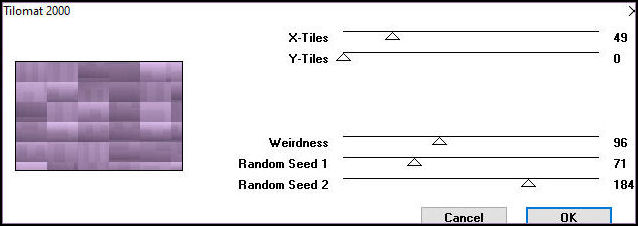
Distortion: Vision Impossible/ Tilomat 2000
Plugin FM Tile Tools/ Saturation Emboss 
Roteiro
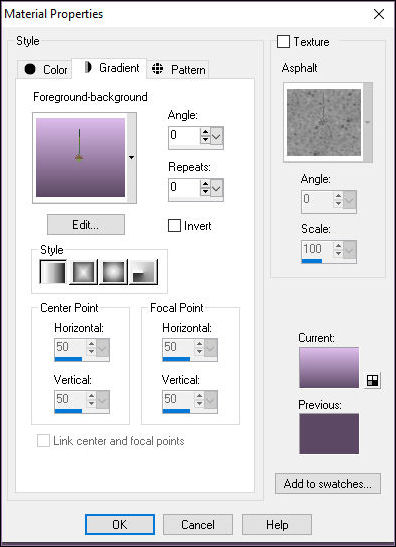
02 - Pinte a imagem com gradiente Linear formado pelas cores escolhidas cor #5c4865 no foreground cor #ddbceb no background
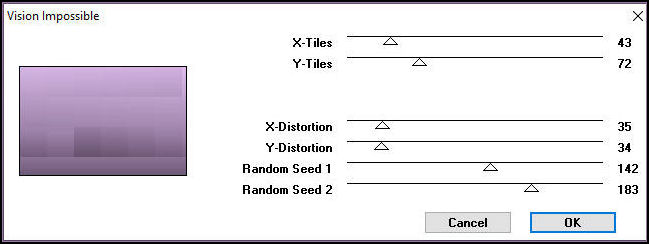
03 - Aplique o Plugin VM Distortion Vision Impossible
04 - Aplique o o Plugin Distortion Vision Tilomat 2000
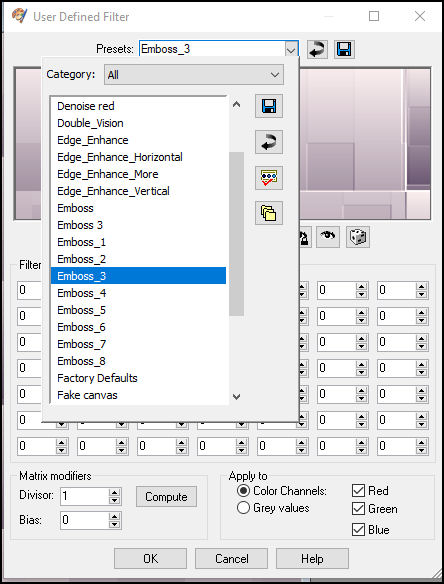
05 - Effects User Defined Filter Emboss 3
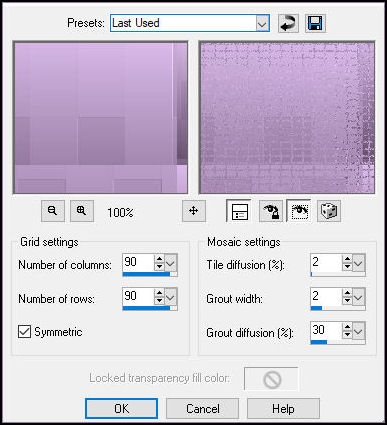
06 -Duplique esta layer 07-Ative a Raster 1 e feche a Copy of Raster 1 08- Effects Texture Effects Mosaic Antique
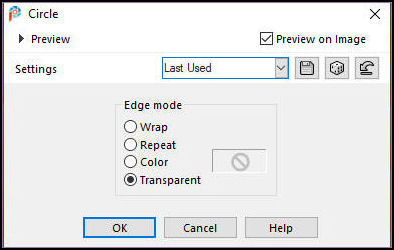
09 - Effects User Defined Filter Emboss 3 10 -Ative a layer Copy of raster 1 e volta a visibilidade 11 - Effects - Geometric - Circle Effects
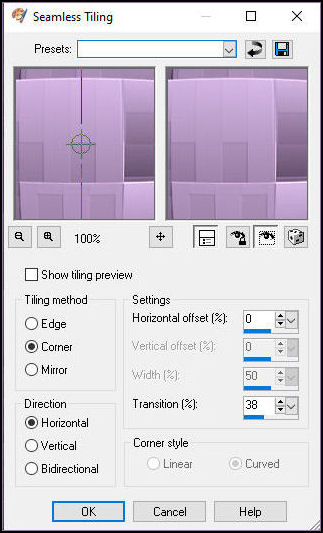
12 - Effects Image Effects Seamless Tiling
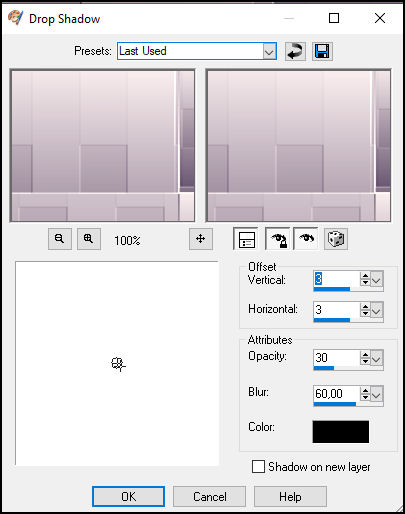
13 - Effects 3D Effects Drop Shadow
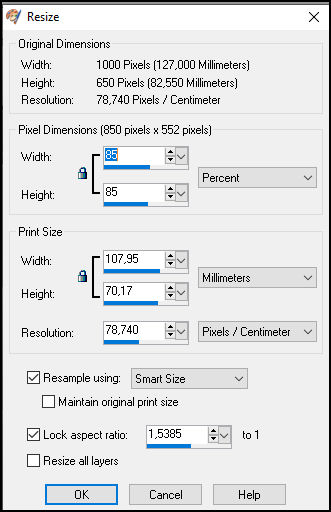
14 - duplique Image Rizise 85%
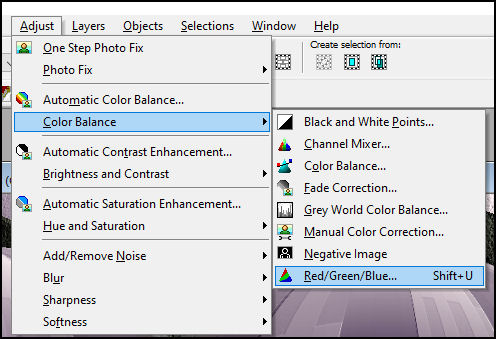
15 - Ative a layer Copy of Raster 1 16 - Layer -Properties - Blend Mode - Diference *caso voce utilize outras cores, para que a layer Copy of raster 1 fique escura você pode utilizar sem mudar o blend mode o Adjust color balance red/green/blue
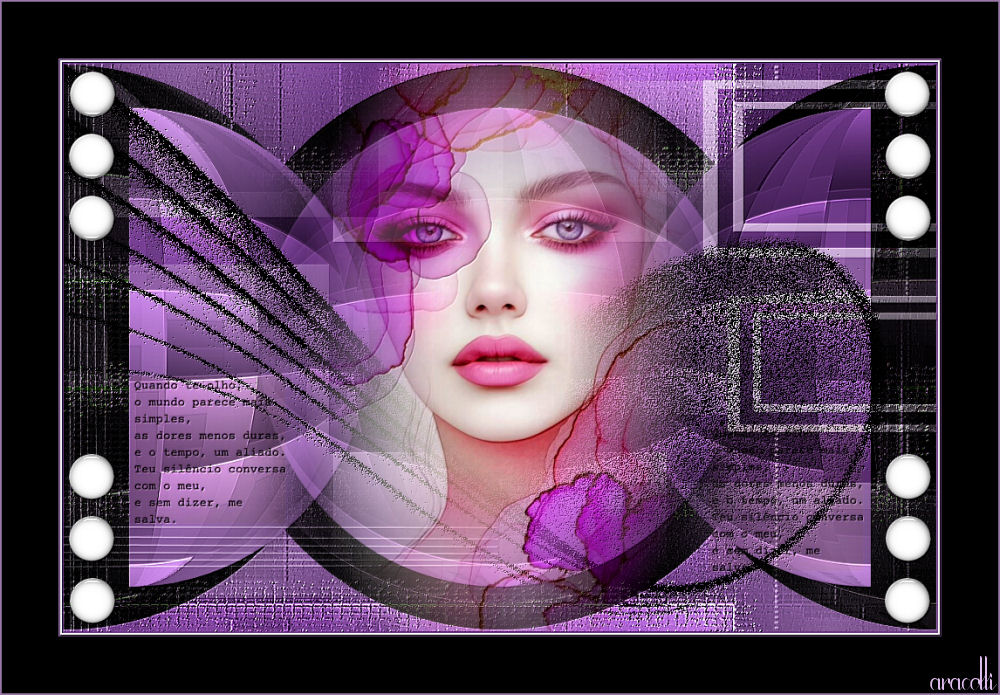
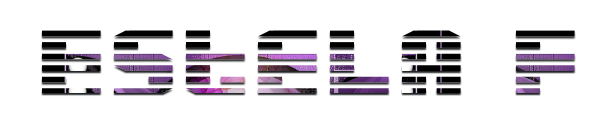
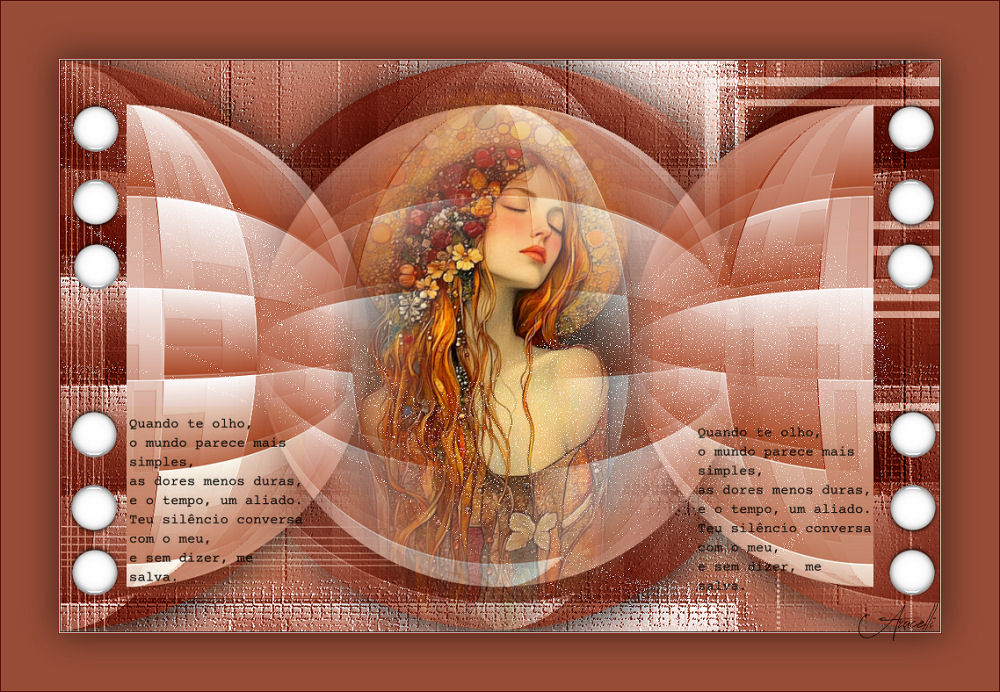
17 - Edit Copy na Mask_Misae - Edit Paste as New Layer Properties - Blend Mode Soft Ligth Arrange Bring to Top 18 - Layers New Raster Layer Pinte com a cor #000000 - preta Arrange Bring to Top 19 - Aplique a mask Nikita Layer Merge Group Layer - Properties Blend Mode - Dissolve 20 - Edit Copy no misted-rosto Edit Paste as New Layer e ajeita no centro 21 - Aplique o Plugin FM Tile Tools/ Saturation Emboss 22 - Edith Copy no deco-aR12 Edit Paste As New Layer - não mexer 23 - Edith Copy no texto Estela - Edit Paste as New Layer Ajeita no lado esquerdo como mostra na tag 24 - Duplique e também ajeita no lado direito Layer Merge Down 25 - Image Add Border -Symetric marcado 1 pixels na cor do foreground #5c4865 1 pixels na cor background #ddbceb 1 pixels na cor foreground #5c4865 65 pixels #000000 em preto 1 pixels na cor foreground #5c4865 26 - Image - Risize 1000 x 692 27 -Assine 28- Salva em JPG
Outro modelo
14/07/2026 Bombinhas SC Brasil
|